
本日つくるもの
記入した業務棚卸しシートです。当日の研修の中で初めて扱い、その場で書き上げます。事前の準備は不要です。
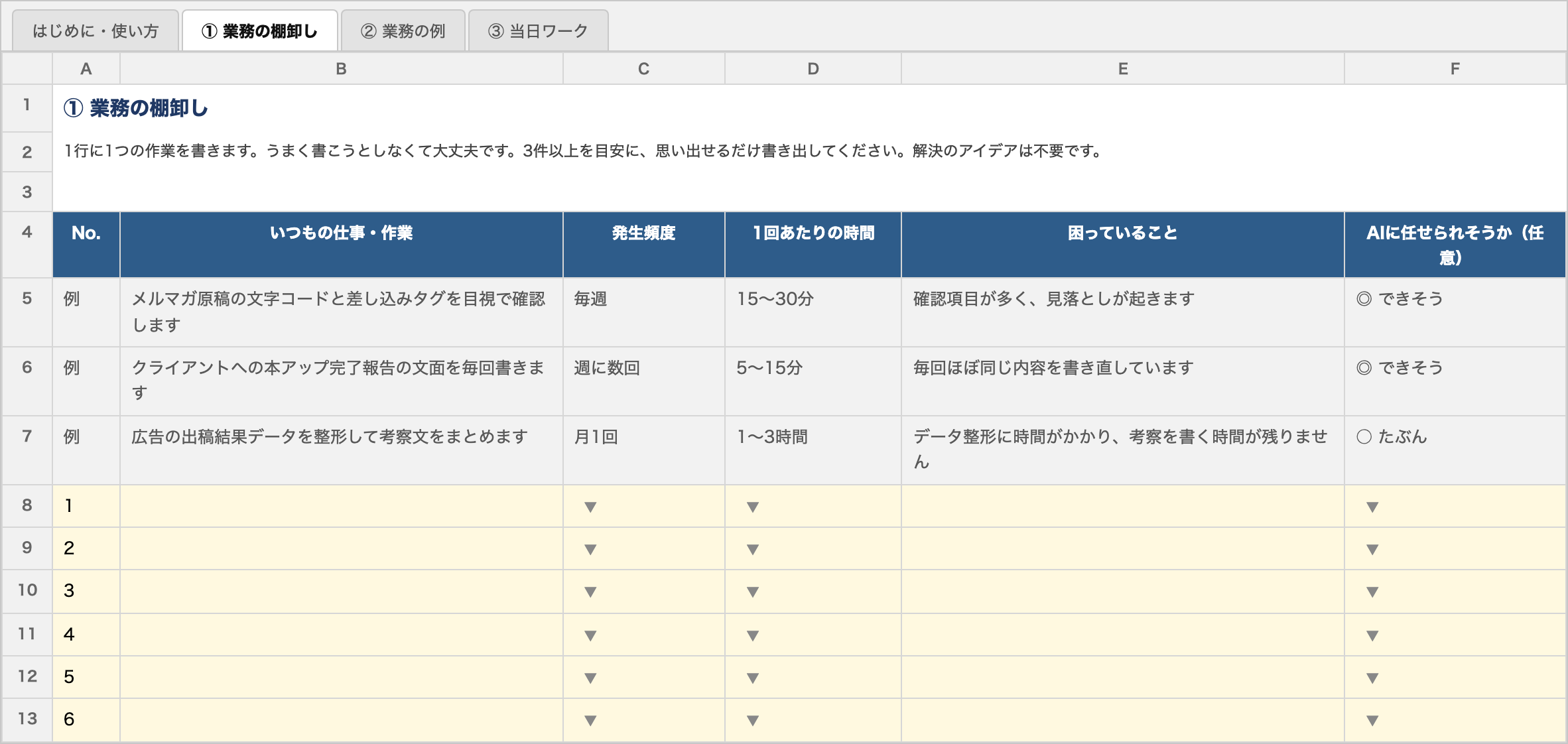
繰り返している仕事の一覧
毎日または毎週発生している作業を、頻度と1回あたりの時間つきで並べます。当日のワークで3件ほど書き出します。うまく書こうとする必要はありません。
1件を深掘りしたシート
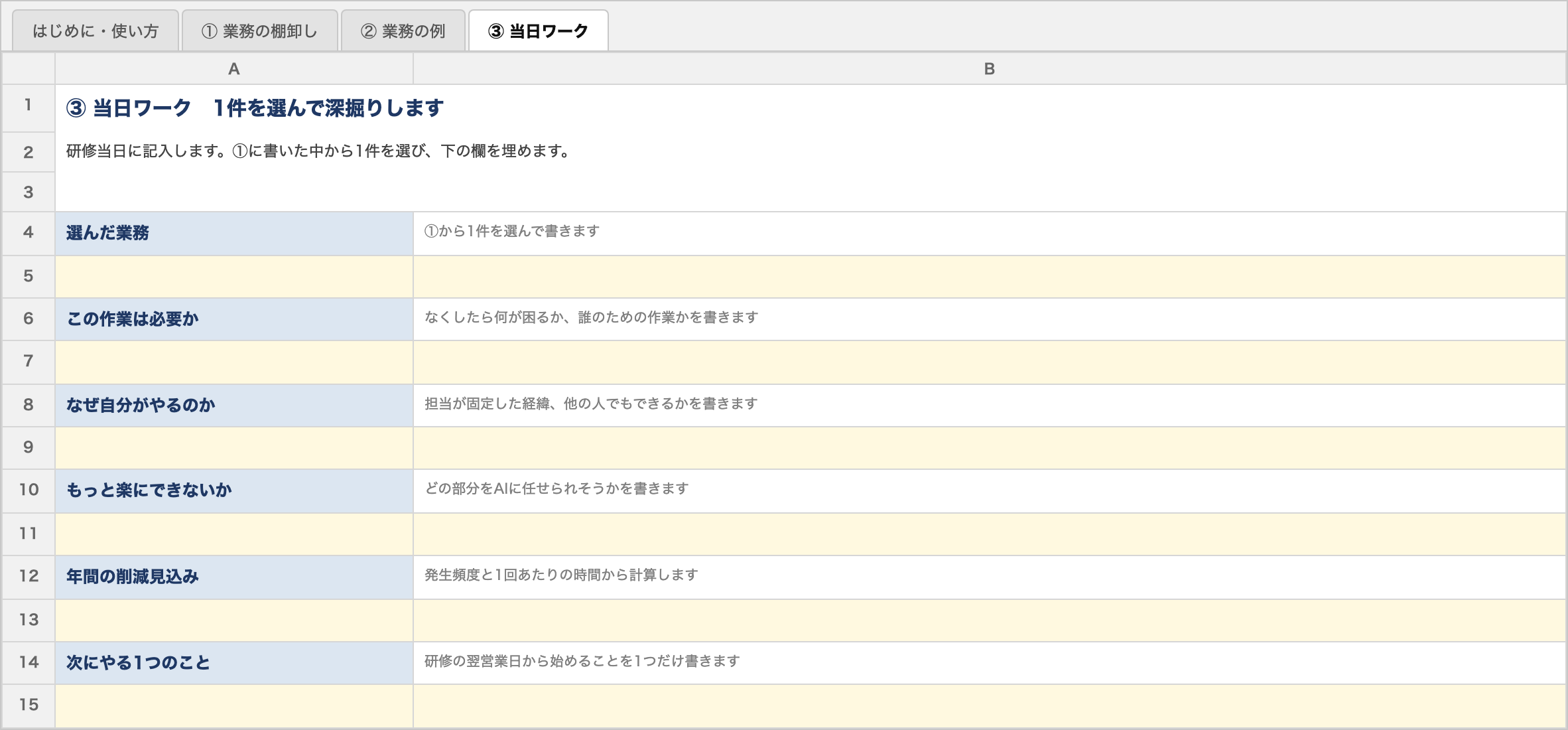
書き出した中から1件を選び、その作業が本当に必要か、なぜ自分がやっているのか、どこをAIに任せられるかを当日その場で書きます。年間で何時間ぶんかも出します。
翌営業日から始める1つの行動
研修が終わった翌営業日に何をするかを、1つだけ決めて書きます。うまくいかなくても構いません。その結果は第2回以降で扱います。
本日のゴール
いま使えている範囲は人によって差があります。担当している仕事のうち、AIに渡しているのが1割ほどという方が多いと伺っています。その1割を3割にするために、どの作業を次に渡すかを決めます。
1件に絞るのは、翌営業日に動かせる量にするためです。動かした結果は、第2回以降のチーム別の回で扱います。
当日の流れ
| セッション | 内容 | 形式 | 時間 |
|---|---|---|---|
| S01 | この研修の狙いと、配布データ・ワークシートの確認 | 講義 | [20min] |
| S02 | AIはどこまで来たか。2026年の3つの試験の実測 | 講義 | [25min] |
| S03 | 仕事の側で起きている変化。4社の実例と失敗事例2件 | 講義 | [25min] |
| S04 | 数字で見る現在地と、AXという考え方 | 講義 | [20min] |
| S05 | 業務棚卸しワーク。自分の業務から、持ち帰る1件を決めます | ワーク | [20min] |
| S06 | 質疑応答・閉会 | 講義 | [10min] |
合計 [120min]。途中の休憩はありません。当日扱うツールは Gemini(Google Workspace 標準)で、操作は第2回以降のチーム別の回で行います。事例と数字の詳細は、下のスライドにすべて載せています。
当日のワークシート
業務棚卸しシートは、当日の研修の中で初めて扱います。事前の記入や提出は不要です。
- 1業務棚卸しシートをダウンロードしておくこのページの配布物からダウンロードできます。当日でも構いません
- 2開ける状態になっているかを確かめるExcel または Google スプレッドシートで開けます。開き方は下のガイドにあります
- 3記入は当日、研修の中で行います書き方も当日ご案内します。何かを考えておく必要はありません
配布物ダウンロード
当日の研修で使う業務棚卸しシートです。中身は同じで、日本語のファイル名の入れ方だけが Windows 用と Mac 用で違います。
当日のスライド
本編118ページと Appendix 7ページの全125ページです。当日と同じものを、事前にも研修後にも見られます。
枠の中でそのまま読めます。全画面で読む場合は「新しいタブで開く」、手元に残す場合は「ダウンロード」を使ってください。貴社アンケートの集計を含むため、社外への転送はお控えください。
ZIP の中身
| ファイル | 入っているもの |
|---|---|
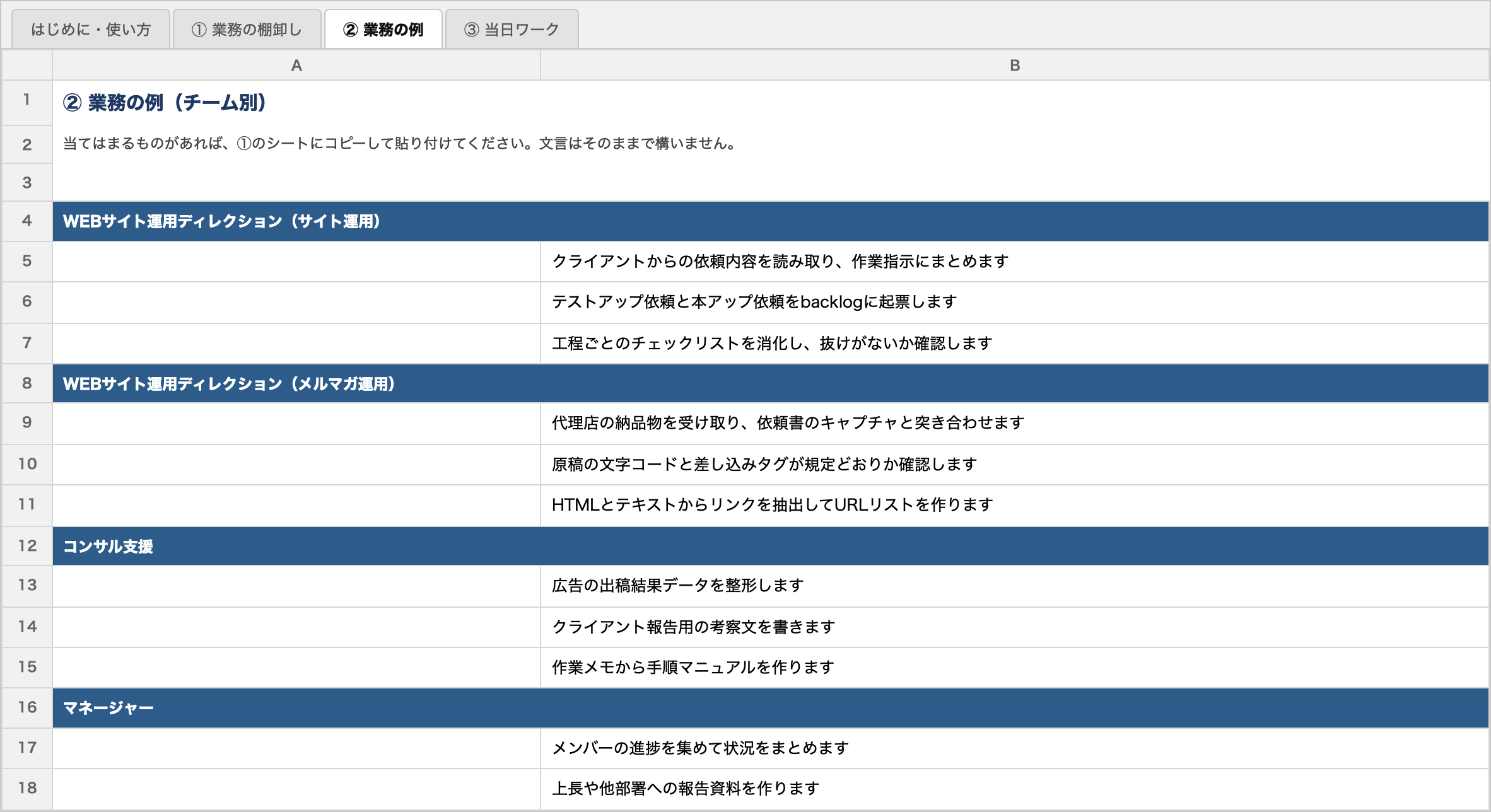
| 事前課題_業務棚卸しシート.xlsx | 4つのシートが入っています。「はじめに・使い方」「① 業務の棚卸し」「② 業務の例」「③ 当日ワーク」 |
| README.md | ファイル名が文字化けしたときの直し方 |
シートの中身
FAQ
業務の書き出しは、マインドの研修と関係がありますか
一番関係の深い部分です。事例や数字をどれだけ見ても、他社の話のままでは思い込みは消えません。自分の業務の中に「AIに渡せるかもしれない1件」が見つかった時に、「AIは難しい」が自分の話に変わります。講義パートはすべて、最後の書き出しワークのための材料です。
書き出したシートは第2回以降の題材にもなりますが、それは副産物です。主目的は、この「自分ごとになる瞬間」を研修の中で作ることにあります。
この研修の進め方には、何か下敷きがありますか
あります。研修全体の構成はクルト・レヴィンの「変化の3段階」(解凍・変化・定着)に、当日ワークの3つの問い(存在・役割・方法)は業務改善のECRS(排除・結合・組替・簡素化)に沿っています。業務棚卸しシートの様式は、BPRで標準の業務量調査(業務の棚卸し)をもとにしています。
いずれも生成AI以前から使われてきた手法で、それをAIに渡す前提で組み直したのがこの研修です。対応の一覧はスライドの Appendix に入れています。
AIをほとんど使えていません。参加して大丈夫ですか
問題ありません。この研修は、うまく使える人を前提にしていません。当日はツールを操作しないため、事前の知識も不要です。扱うのは、自分の仕事のどの部分を渡せるかという判断です。
東大理三に合格する水準のAIですら図は描けず、正答率98%のAIも1問ずつ間違えます。当日は「完璧に使わなくていい」理由をこの実測から確認します。操作の練習は第2回以降のチーム別の回で行います。
3件も思いつきません
1件だけでも構いません。当日、まずシート「② 業務の例」を開いて、自分のチームの欄を見てください。当てはまるものがあれば、そのままコピーして「① 業務の棚卸し」に貼り付けてください。文言を書き直す必要はありません。
それでも出てこない場合は、そのままで大丈夫です。当日、書き出し方そのものから扱います。
シートに実際の案件名や数字を書いてよいですか
お客様の個人情報、会員データ、未公開の数字や契約内容、パスワードやAPIキーは書かないでください。社名や氏名が必要な場合は「A社」「Bさん」に置きかえてください。
作業の内容は具体的に書いていただいて構いません。「メルマガ原稿の文字コードを確認します」のように、何をしているかが分かる書き方にしてください。
Excel を持っていません。Google スプレッドシートで開けますか
開けます。ダウンロードしたファイルを Google ドライブにアップロードし、右クリックから Google スプレッドシートで開く を選んでください。選択肢が出る欄も、そのまま使えます。
スプレッドシートで開いた場合も、当日そのまま使えます。
シートを事前に記入しておく必要がありますか
ありません。①も③も、当日の研修の中で記入します。ダウンロードして開ける状態にしておいていただければ十分です。
第2回以降との関係を教えてください
この回で書いた業務を、そのまま第2回以降の題材にします。WEBサイト運用ディレクションチーム向け、コンサル支援チーム向け、マネージャー向けの3つに分かれ、それぞれのチームの業務に合わせて進めます。
そのため、この回のシートは第2回以降にもお持ちください。
スライドに出てくる数字の出所を知りたいです
スライドの各ページ下部に、その数字の出所と公開日を書いています。Appendix にも出典一覧を2ページ入れています。
主な出所は、総務省「令和8年版 情報通信白書」、パーソル総合研究所「生成AIとはたらき方に関する実態調査」、内閣府「人工知能基本計画」、および各社の公式プレスリリースです。
当日、手元に用意しておくものはありますか
業務棚卸しシートを開ける状態にしておいてください。当日はシート「①」に書き出し、「③ 当日ワーク」に書き込みながら進めます。
紙に印刷して手書きでも構いません。その場合は、後日ファイルに転記しておいてください。第2回でそのまま使います。
シートをまだダウンロードしていない方は、当日の冒頭に時間を取りますのでご安心ください。