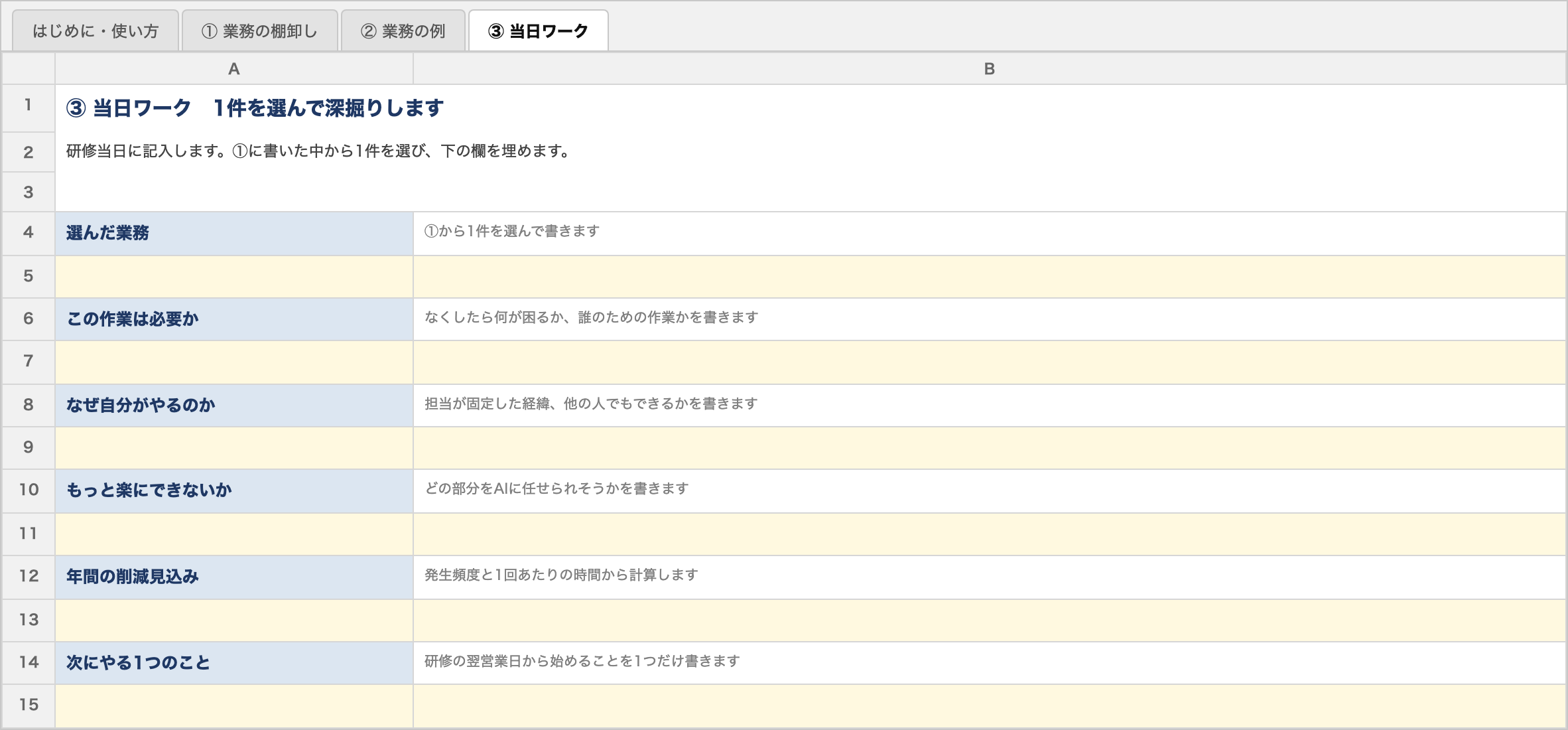
事前に書くものと、当日書くもの
① 業務の棚卸し
事前に書く
シートの記入は、当日の研修の中で行います。このページでは、ダウンロードと開けることの確認までを済ませてください。所要5分ほどです。
③ 当日ワーク
当日に書く
①に書いた中から1件を選んで深掘りします。事前に埋めていただく必要はありません。
この課題で使うもの:配布する業務棚卸しシート(Excel 形式)だけです。AIツールの操作は必要ありません。Excel をお持ちでない場合は Step 2 の方法で Google スプレッドシートから開けます。
記入は当日の研修の中で行います。 事前に書いておく必要はありません。シート内に提出期限の記載がある場合は当初のご案内のもので、気にせずそのままで構いません。
Step 1 — 配布ファイルをダウンロードして展開する
STEP 1
デスクトップに 0901_kadai フォルダができている
業務棚卸しシートは ZIP にまとめて配布しています。お使いのパソコンに合う方をダウンロードしてください。
ZIP は Windows 用と Mac 用に分かれています。中身は同じで、日本語のファイル名の入れ方だけが違います。逆を取ると、展開したときにファイル名が読めない文字に変わります。
- 1Windows をお使いの方は 0901_kadai.zip をダウンロードしてください。
Mac をお使いの方は 0901_kadai_Mac.zip をダウンロードしてください。 - 2Windows の場合:ZIP を右クリックしてすべて展開を選び、展開先にデスクトップを指定して展開をクリックします。
- 3macOS の場合:ZIP をデスクトップに移してからダブルクリックします。
- 4デスクトップに
0901_kadaiフォルダができていることを確認してください。
ファイル名が読めない文字になっていたら お使いの解凍ソフトによっては、
事前課題_業務棚卸しシート.xlsx が ïcÄûÿ^… のような文字に変わることがあります。その場合は、もう一方の ZIP をダウンロードし直してください。Windows で化けたときは Mac 用ではなく Windows 用を、Mac で化けたときは Mac 用を取り直します。中身は同じです。
Tips:ZIP のまま中身を開くと、ファイルが読み込めないことがあります。必ず展開してから開いてください。展開先はデスクトップなど、あとから場所を言える所にしてください。
確認チェック
- デスクトップに
0901_kadaiフォルダがある - フォルダの中に「事前課題_業務棚卸しシート.xlsx」が日本語のまま表示されている
Step 2 — シートを開く
STEP 2
4つのシートが並んだ状態で開けている
ファイルには4つのシートが入っています。「はじめに・使い方」「① 業務の棚卸し」「② 業務の例」「③ 当日ワーク」です。画面の下にシート名のタブが並びます。
- 1Excel をお使いの場合:
事前課題_業務棚卸しシート.xlsxをダブルクリックして開きます。 - 2Google スプレッドシートで開く場合:Google ドライブにファイルをアップロードし、ファイルを右クリックしてアプリで開くからGoogle スプレッドシートを選びます。
Tips:Google スプレッドシートで開いた場合も、選択肢が出る欄はそのまま使えます。書式が多少変わって見えることがありますが、記入には影響しません。
確認チェック
- 画面の下に4つのシート名のタブが並んでいる
Step 3 — 「はじめに・使い方」を読む
STEP 3
何を書くのかが分かっている
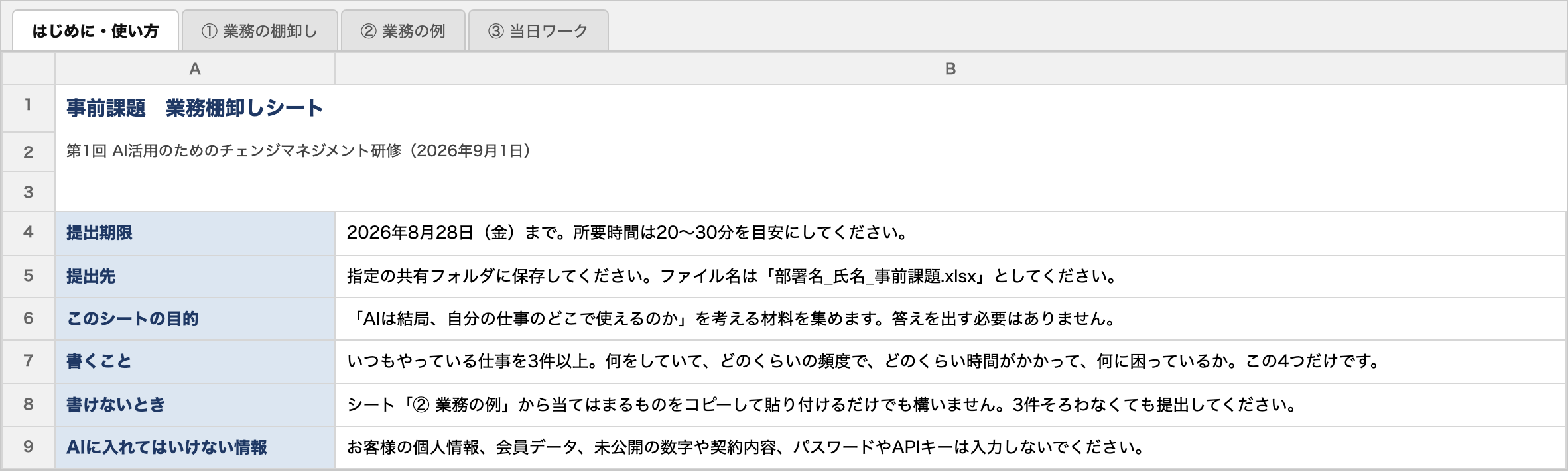
最初のシートに、書く内容と書けないときの進め方をまとめています。記入は当日行います。
確認チェック
- 書く項目が4つ(作業、頻度、時間、困っていること)であることを確認した
- シートが開けることを確認した
Step 4 — 「① 業務の棚卸し」に書き出す
STEP 4
いつもの仕事が3件以上書けている
1行に1つの作業を書きます。毎日または毎週発生している仕事を思い出して、順番は気にせず書き出してください。解決のアイデアを考える必要はありません。
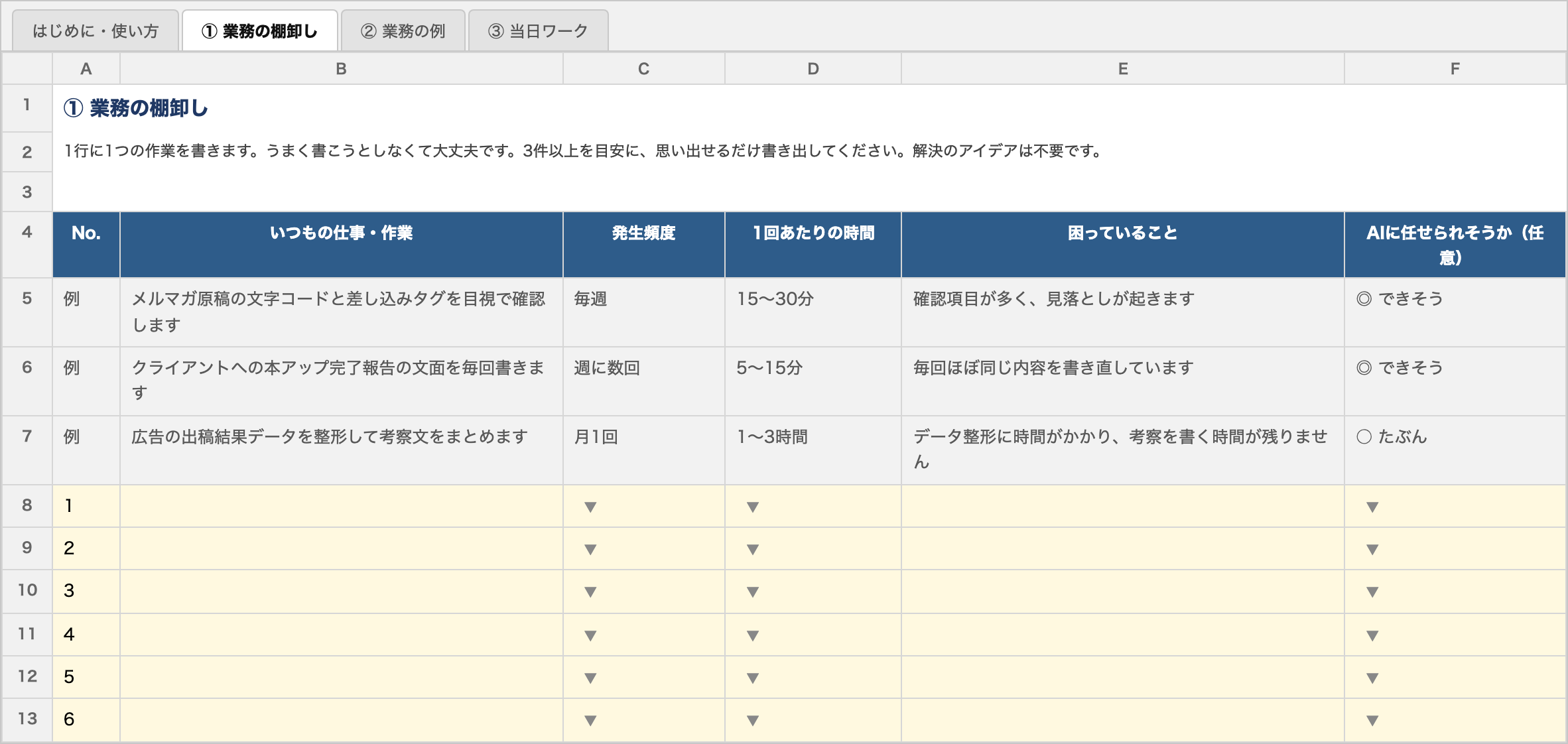
- 1B列に作業の内容を書きます。「メルマガ原稿の文字コードを目視で確認します」のように、何をしているかが分かる書き方にしてください。
- 2C列の発生頻度をクリックして、毎日から不定期までの中から選びます。
- 3D列の1回あたりの時間をクリックして、5分未満から3時間以上までの中から選びます。
- 4E列に困っていることを書きます。「確認項目が多く、見落としが起きます」のように、ひとことで構いません。
- 5F列は任意です。AIに任せられそうかを4段階から選べますが、分からなければ空欄のままで構いません。
書く粒度の目安です。次の3つを見比べてください。
- 1粗すぎます:「メール対応」。何をしているかが読み取れないため、どこを渡せるかの判断ができません。
- 2この粒度が目安です:「クライアントへの本アップ完了報告の文面を毎回書きます」。作業の対象と、自分がしていることの両方が入っています。
- 3細かすぎます:「backlog を開いて課題キーを検索し、担当者欄をクリックして…」。画面操作を1手ずつ分ける必要はありません。ひとまとまりの作業で書いてください。
「困っていること」の書き方です。解決策は書かなくて構いません。困っている状態をそのまま書いてください。
- 1時間がかかる:「データ整形に時間がかかり、考察を書く時間が残りません」
- 2ミスが起きる:「確認項目が多く、見落としが起きます」
- 3同じことの繰り返し:「毎回ほぼ同じ内容を書き直しています」
- 4自分しかできない:「手順が頭の中にあり、他の人に頼めません」
Tips:うまく書こうとしないでください。順番も揃っていなくて構いません。あとから当日その場で並べ替えます。
確認チェック
- 黄色い行に3件以上の作業が書けている(1件でも可)
- それぞれの行に、頻度と1回あたりの時間が入っている
Step 5 — 書けないときは「② 業務の例」から選ぶ
STEP 5
「② 業務の例」から選んで①に書けている
いざ書こうとすると出てこないことがあります。そのためにチーム別の作業一覧を用意しています。当てはまるものをコピーして①に貼り付けるだけで構いません。
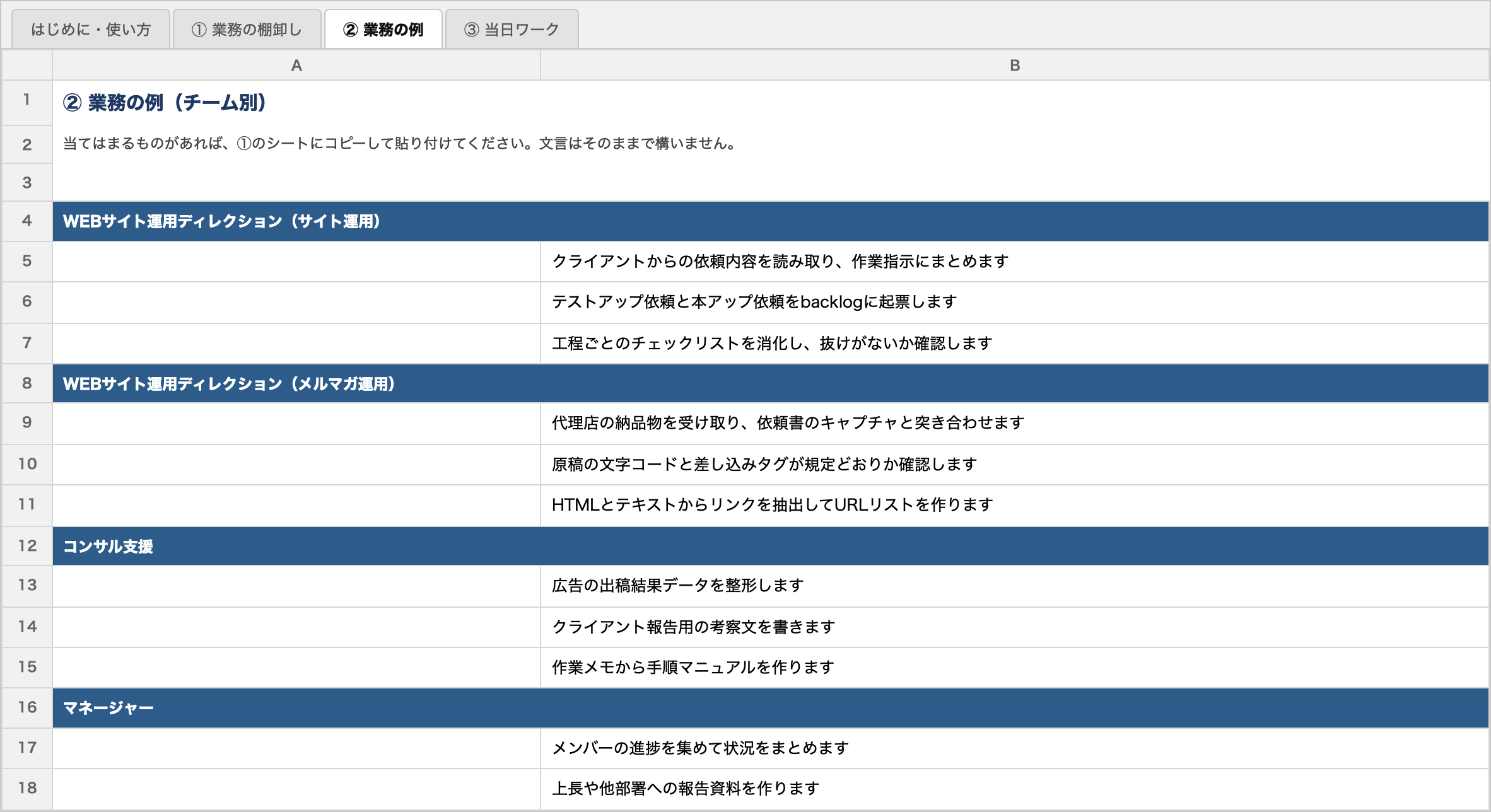
シートに並べているのは、次のような作業です。
- 1WEBサイト運用ディレクション(サイト運用):依頼内容を読み取って作業指示にまとめる、テストアップと本アップを backlog に起票する、工程ごとのチェックリストを消化する、関係者への連絡文を書く
- 2WEBサイト運用ディレクション(メルマガ運用):代理店の納品物を依頼書と突き合わせる、文字コードと差し込みタグを確認する、URLリストを作る、テスト配信のキャプチャを撮って報告する
- 3コンサル支援:広告の出稿結果データを整形する、報告用の考察文を書く、作業メモから手順マニュアルを作る、関数やGASの書き方を調べる
- 4マネージャー:メンバーの進捗を集めてまとめる、上長や他部署への報告資料を作る、面談前にメンバーの状況を整理する
3件そろわなくても大丈夫です。 1件だけでも構いません。1件も書けなかった場合は、シート「① 業務の棚卸し」の下にある欄に、その理由をお書きください。「思い出せない」「繰り返しの作業が少ない」でそのまま構いません。書けなかったこと自体を当日の題材として扱います。
確認チェック
- 1件以上が書けている、または書けなかった理由が書けている
Step 6 — 書いてよい情報かを確認する
STEP 6
入れてはいけない情報が入っていない
当日記入した内容は、第2回以降の準備のために講師が読みます。次のものは書かないでください。
- 1お客様の個人情報、会員データ
- 2未公開の数字、契約内容
- 3パスワード、APIキー
社名や氏名が必要な場合は「A社」「Bさん」に置きかえてください。作業の内容そのものは、具体的に書いていただいて構いません。
Tips:判断に迷ったときは、書かない方を選んでください。当日は、この線引きをどう決めるかも扱います。
確認チェック
- 個人情報と未公開の数字が入っていないことを見直した